How To Open Task Scheduler
Need a simple way to challenge your brain? Printable crossword puzzles are a great choice.
How To Open Task Scheduler
Crossword puzzles in printable form are always within reach for enjoyment. Whether at home or traveling, they’re convenient.
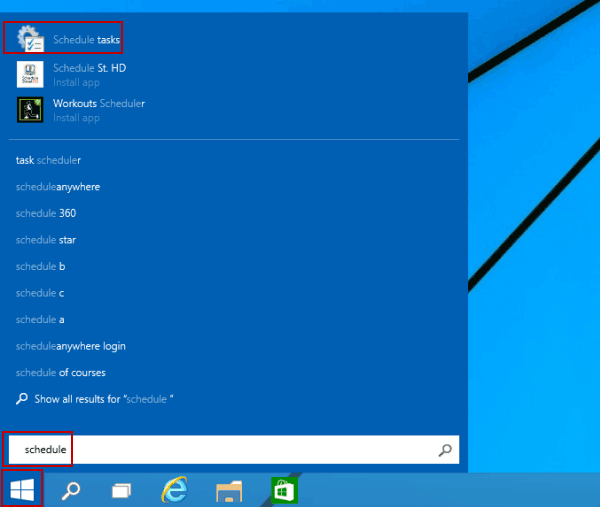
4 Ways To Open Task Scheduler On Windows 10
First press the Start key on your keyboard or click on the Start icon on the taskbar Next type task scheduler to start the search Finally click on the Task Scheduler result to open it To open Task Scheduler as admin click on the Run as administrator option on the right sidebar 2 Use the taskschd msc Run command 1 Open the Start menu and type task scheduler Click on the Task Scheduler app icon when it appears Image credit Future 2 Since every automated task in Windows is listed in

How To Open Task Scheduler In Windows 10 5 Steps with Pictures
How To Open Task Scheduler Crossword puzzles are a proven way to improve thinking skills. They give you a peaceful break during the day, so people of every age can enjoy them.
These puzzles combine enjoyment with knowledge. Print one now and experience the joy.
Gallery for How To Open Task Scheduler

9 Ways How To Open Task Scheduler In Windows 10 Windows 11

9 Ways How To Open Task Scheduler In Windows 10 Windows 11
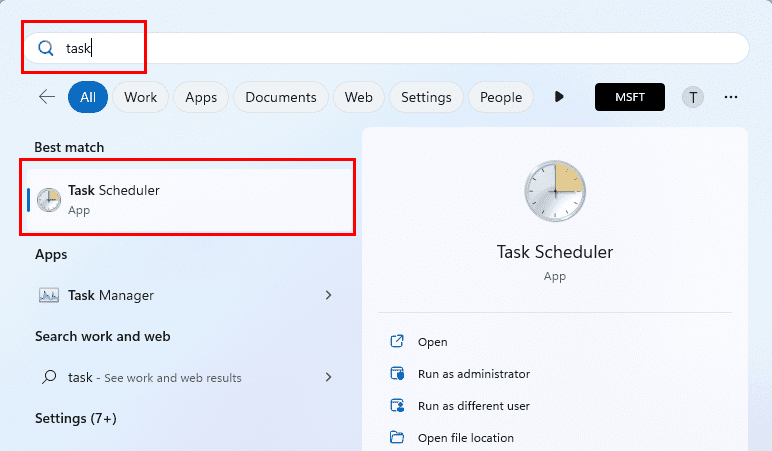
Windows 11 How To Use Windows Task Scheduler Technipages
How To Open Task Scheduler By Cmd
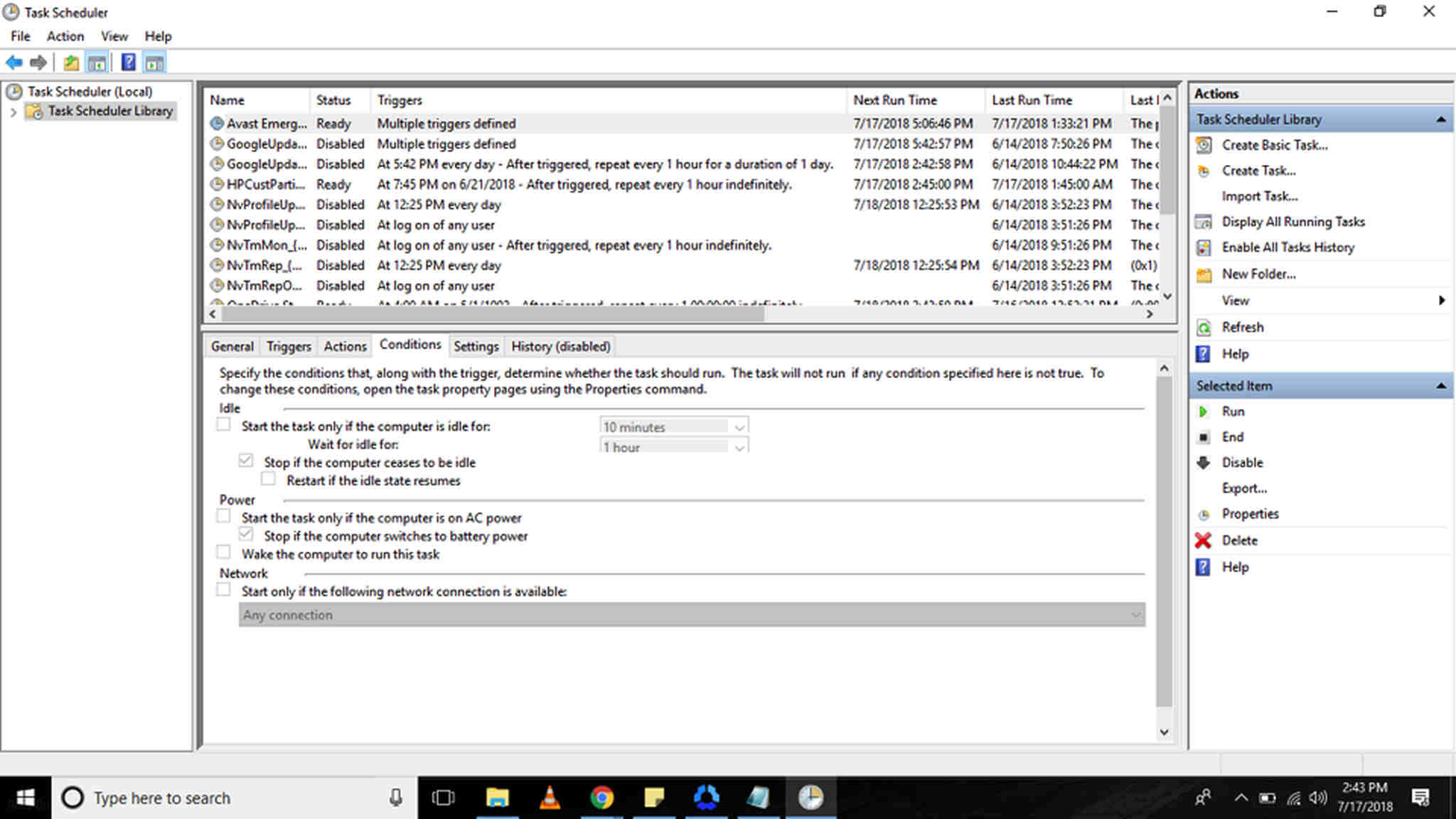
Windows Task Scheduler Task Scheduler Windows Scheduler

9 Ways How To Open Task Scheduler In Windows 10 Windows 11
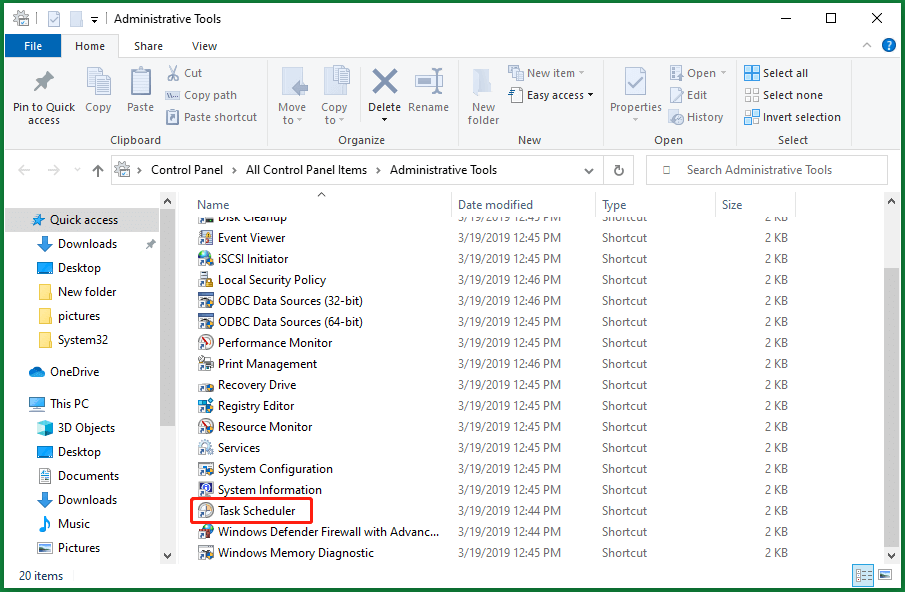
9 Ways How To Open Task Scheduler In Windows 10 Windows 11
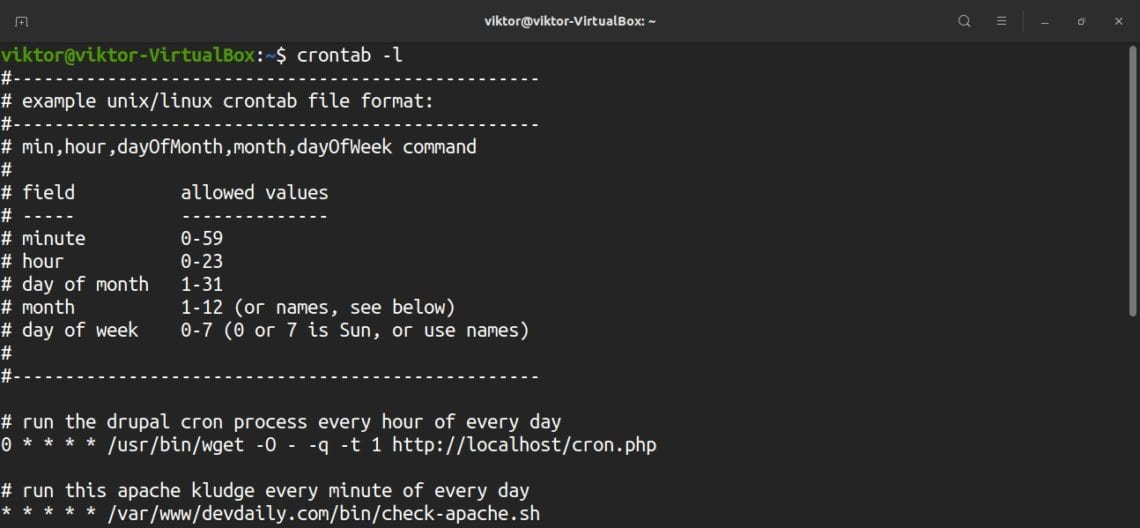
How To Schedule A Task In Linux

How To Open Task Scheduler In Windows 10 11 8 Ways
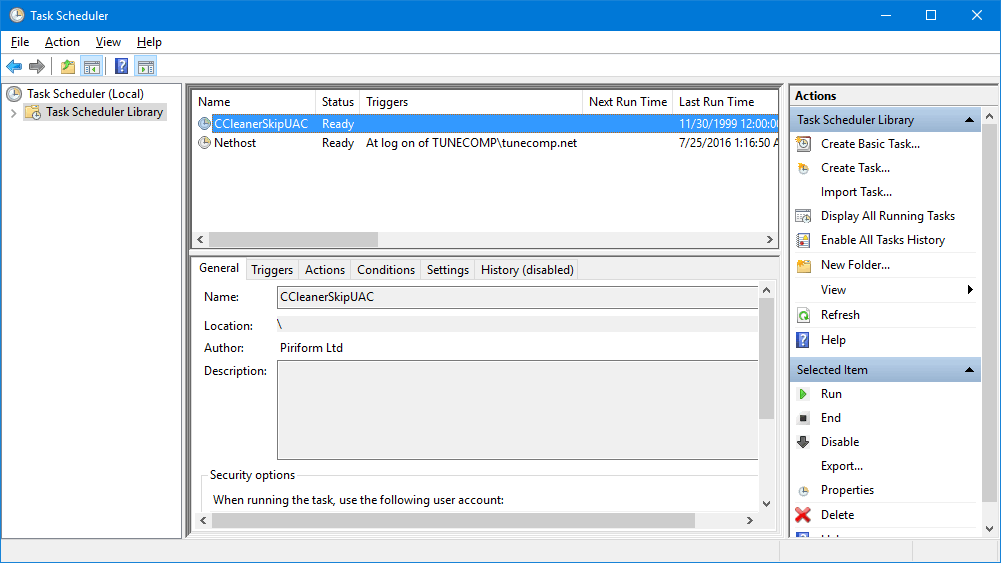
How To Open The Task Scheduler In Windows 10